
キャンプ場に着いたけど、スマホの電波が全然入らない……
楽しみにしてたキャンプ飯のレシピが見れない!
自然豊かなキャンプ場ではよくある悩みですよね
実は、スマホの設定を少し変えるだけで、そんなイライラをサクッと解決できる方法があるんです
それが、1台のスマホで2つの回線を使い分ける「デュアルSIM」という使い方
設定難しそう……
と思われがちですが、最近のスマホなら最短5分で準備完了します
 おぴ
おぴiPhoneなら XS以降の機種で使えます
この記事では、キャンプの電波問題をスマートに解決するための、一番簡単な設定方法と使いこなし術をわかりやすくお伝えします!
- デュアルSIMの仕組みとメリット
- iPhone/Androidでの具体的な設定・切り替え方法
- キャンプ場で失敗しないための注意点
キャンプでの「困った!」を救うデュアルSIMって?
デュアルSIMとは、1台のスマホの中に2つの通信会社を共存させることです
例えば、1台のスマホでdocomoと楽天モバイル両方の通信回線が使えるようになります
キャンプ場で「メインの通信回線が圏外だ!」となったとき、もう一つの回線にポチッと切り替えるだけで、別の会社の電波を拾えるようになります
スマホを2台持つのは重いし邪魔……
ポケットWi-Fiは忘れそうだし充電も手間……
というキャンパーさんにこそ、1台で完結するこの設定が最強なんです
【実践】デュアルSIMの設定ステップ
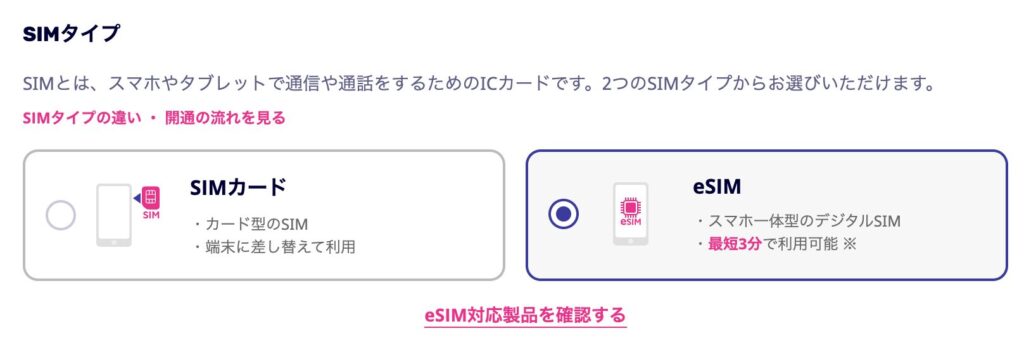
「eSIM(イーシム)」という、カードの差し替えが不要なデジタル上のSIMを使えば、今すぐその場で設定を始められます
サブにしたい回線を申し込む際、SIMの種類で「eSIM」を選んで手続きを進めます
申し込んだ通信回線会社のマイページから、eSIMを使える状態にするための情報を確認します
メールなどでマイページへのログインURLが届くので、そこからログインしましょう
ログイン後の手順としては、多くの場合
- QRコードを読み取る
- 通信回線会社の専用アプリから手続きを行う
の2種類です
アクティベートとか小難しそうな単語が並んでいますが、案内に従って画面内のボタンをタップしているだけで設定が完了して使えるようになります
通信回線の名称も自由に決められます
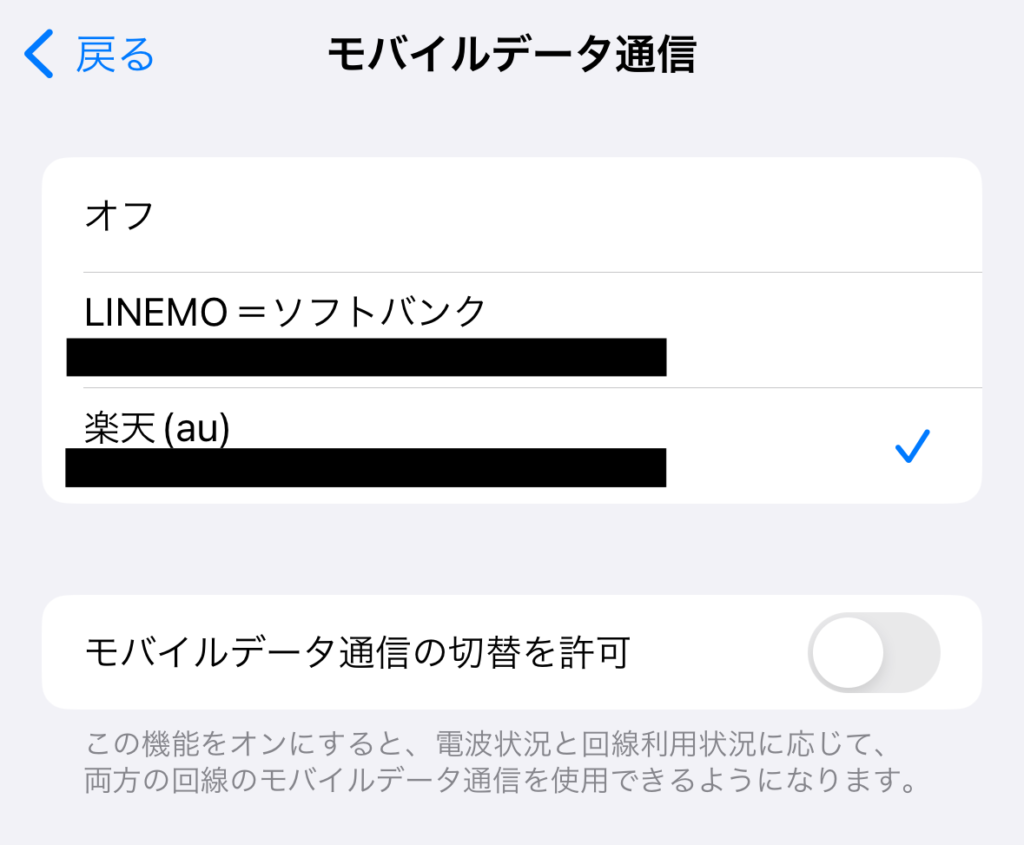
- 主回線 → 「メイン」
- 副回線 → 「キャンプ用(予備)」
というように、パッと見て役割がわかる名前にしておくのもおすすめですね
おぴ僕は今どっちの回線を使っているわかりやすくなるような名前をつけています
キャンプ場で電波を切り替える手順
実際にキャンプ場で電波が怪しくなってきたら、以下の手順でサッと切り替えましょう
iPhoneの電波の切り替え方
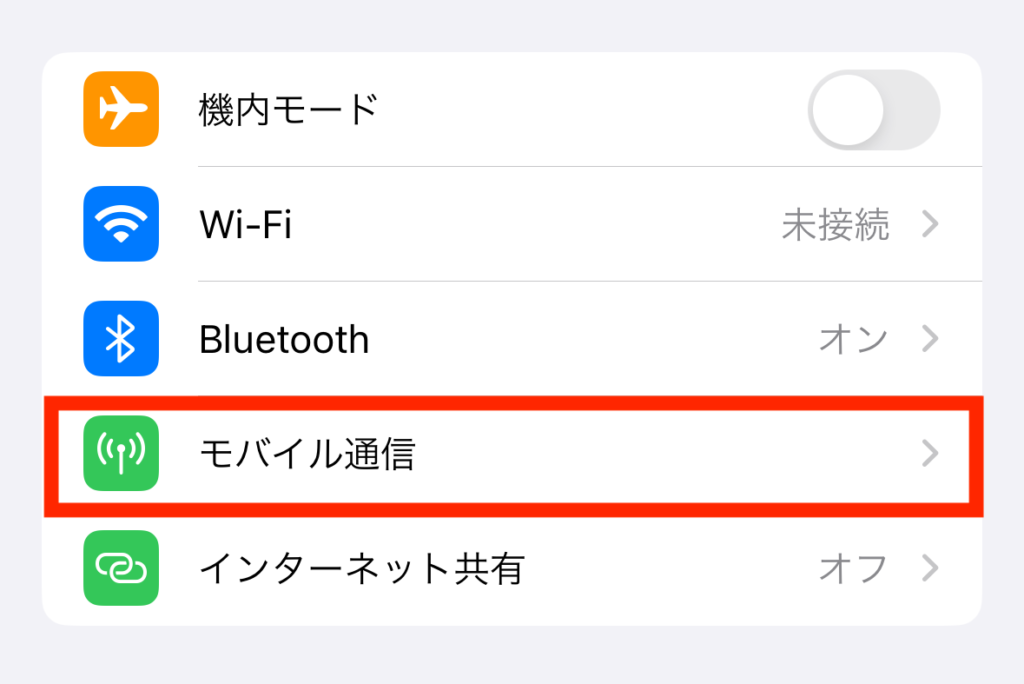
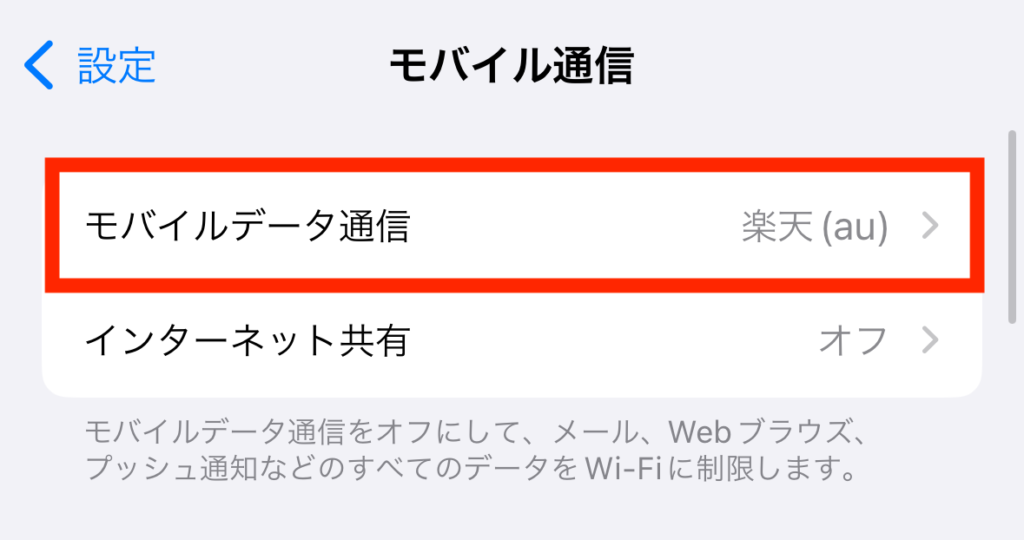
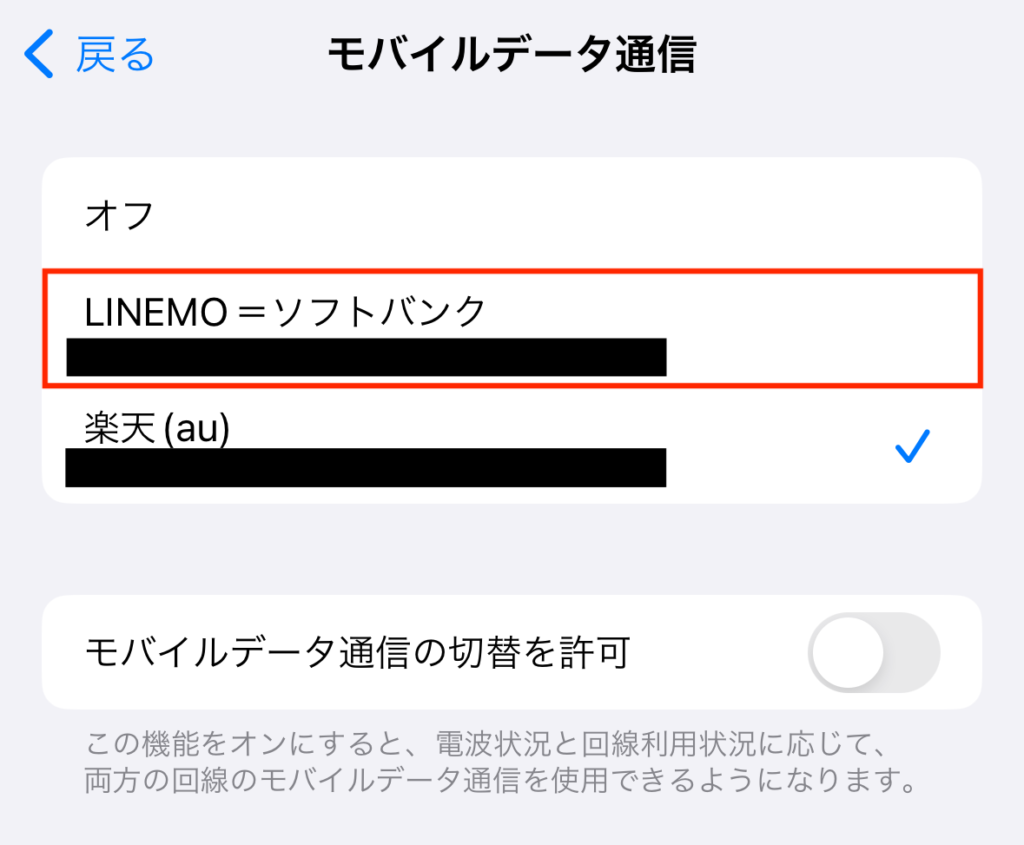
たったこれだけの3ステップで完了します
慣れたらスマホを開いてから切り替えまで10秒もかからなくなります
Androidの電波の切り替え方
僕たちは夫婦揃ってiPhoneなので、Androidの切り替え方はGemini大先生に聞いてみました
- 「設定」>「ネットワークとインターネット」をタップ
- 「SIM」から、使いたい方の回線をオンにする (機種によって「優先データSIM」を選ぶ形式もあります)
これだけで切り替えられるそうです
キャンプで失敗しないための「鉄則」
実際に運用してみてわかった大事な注意点が2つあります
設定は必ず「出発前」に自宅で済ませる
「現地で繋がらなかったら設定しよう」は絶対にダメです!
設定にはネット環境が必要なので、電波のないキャンプ場では設定自体ができなくなります
必ずWi-Fiのある自宅で、2つの回線が使える状態にしてから出発しましょう
モバイルデータ通信の自動切り替えは「オフ」に
スマホの設定に「モバイルデータ通信の切り替えを許可」という項目がありますが、これはオフ推奨です
オンだと勝手にサブ回線を使ってしまい、気づかぬうちにデータ容量を消費してしまうことがあるからです
データ容量を使い過ぎてしまうとサブ回線の料金プランによっては月額利用料金が上がってしまうので、自動切り替えにならないようにしておきましょう
「電波が悪いな」と感じたときに、自分の手で切り替えるのが一番安心です
「じゃあ、どの回線をサブに持っておけばいいの?」
デュアルSIMの設定方法はわかったけど、
結局、どの通信回線がキャンプのサブ回線におすすめなの?
という疑問が湧いてきますよね
実は、キャンプ場での電波の強さと、月々の安さを両立させる「黄金のサブ回線」があるんです
そんな黄金のサブ回線と、僕たちが実際に使っているコスパも電波の安定感も抜群だと確信している組み合わせについては、こちらの記事で詳しく解説しています

自分にぴったりの回線を選んで、次のキャンプからは電波の悩みゼロで思いっきり楽しみましょう!





コメント